


Air Terjun di Malang yang tersembunyi
1.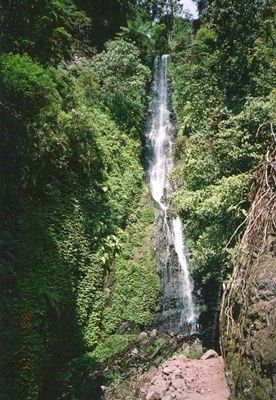
Terletak di Dusun Princi, Desa Gading Kulon, Kecamatan Dau, Kabupaten Malang, Propinsi Jawa Timur. Coban Parang Tejo memiliki ketinggian sekitar 100 m dengan kucuran air yang halus. Air terjun ini
Terletak di Dusun Princi, Desa Gading Kulon, Kecamatan Dau, Kabupaten Malang, Propinsi Jawa Timur. Coban Parang Tejo memiliki ketinggian sekitar 100 m dengan kucuran air yang halus. Air terjun ini
Surga di Jawa Barat
1. Curug Malela
Lokasi
Terletak di perbatasan dengan Kabupaten Cianjur tepatnya di Kampung Manglid, Desa Cicadas, Kecamatan Rongga, Kabupaten Bandung Barat, Propinsi Jawa Barat.
Peta dan Koordinat GPS: 7° 00' 38.01" S 107° 12' 22.00" E
Lokasi
Terletak di perbatasan dengan Kabupaten Cianjur tepatnya di Kampung Manglid, Desa Cicadas, Kecamatan Rongga, Kabupaten Bandung Barat, Propinsi Jawa Barat.
Peta dan Koordinat GPS: 7° 00' 38.01" S 107° 12' 22.00" E
Fungsi Aplikasi Tiny/OpenERP di Ubuntu
Fungsi aplikasi Tiny/OpenERP di Ubuntu

OpenERP adalah sebuah open source alternatif dari SAP ERP, Oracle E-Business Suite, Microsoft Dynamics, Netsuite, Adempiere, Compiere, OFBiz, Openbravo, dan software enterprise resource planning lainnya.
Fungsi Lightsquid pada Linux

Fungsi aplikasi Lightsquid pada Linux
Lightsquid merupakan kumpulan skrip perl yang memudahkan anda membaca report berbasis web.
Karena berbasis web maka perl apache dan modperl wajid anda install sebelum melakukan instalan
Alasan Perusahaan-Perusahaan dunia yang beralih ke Ubuntu Server dibanding Distro Linux

Alasan perusahaan-perusahaan di dunia, banyak yang berahli ke Ubuntu Server dibanding distro linux lainnya
- Tidak ada Virus – Iya, benar! karena Linux tidak mengenal file-file executables-nya Win32, jadi kemungkinan kena virus adalah 0%. Karena pada dasarnya para pengembang virus juga tidak mau membuat virus buat Linux karena tidak ada profit sama sekali, tidak sama seperti windows
- Open Source – Tidak seperti Windows, distribusi Linux adalah open source dan the source code dapat diedit dan diubah sesuai kebutuhan kita.
- Jadi Pintar – Kalau pakai Windows kita hanya bisa belajar cara install dan memakai program, di Linux bisa belajar dengan menggunakan Terminal. Jadi kalau tiba-tiba tidak bisa memakai GUI, Anda tetap dapat mengakses komputer Anda dan memperbaikinya jika perlu.
- Free Software – Setiap aplikasi dan software di Linux itu gratis dan open source. Anda tidak perlu khawatir soal lisensi dan selalu ada aplikasi dan software alternatif di Linux yang lebih baik dan gratis daripada aplikasi di Windows.
- Mudah Digunakan – Hal ini mungkin agak mengejutkan walaupun ini benar. Linux Ubuntu adalah salah satu distribusi Linux yang user-friendly dan mudah untuk digunakan bahkan mengalahkan Windows XP dan Vista soal kemudahan pemakaian dan usability.
- Bantuan Komunitas Ubuntu – Ubuntu mempunyai komunitas yang sangat aktif untuk mendukung dan membantu untuk menjawab pertanyaan-pertanyaan Anda dan solusi untuk masalah-masalah Anda dalam hitungan menit..
- Cantiknya Desktop Effects – Bagi yang menggangap Aero di Windows Vista itu cantik! tunggu sampai Anda memcoba Compiz di Ubuntu yang menampilkan 3D desktop effects yang lebih cantik tapi tidak memakan resource komputer.
- Kemudahan Upgrade – Anda dapat mengupgrade Linux Ubuntu melalui package manager dan semua aplikasi dapat diinstall/update dengan mudah. Tidak dibutuhkan Google untuk mencari freeware karena package manager akan membantu Anda mencarinya.
- Mudah Di-Customize – Jika Anda suka utak-atik sistem operasi komputer Anda tanpa harus obok-obok jutaan registry atau hacking maka Ubuntu adalah pilihan terbaik.
- Experience Live – CD Linux Ubuntu telah terisi dengan sistem operasi yang Anda bisa jalankan tanpa perlu install ke komputer. Cukup pasang itu CD lalu reboot maka Anda sudah bisa memcoba Ubuntu di komputer manapun di dunia ini.
Aplikasi yang digunakan untuk Transfer file antara Windows dan Linux
bagaimana ketika ingin mengakses file-file di Linux dari klien Windows? anda bisa menggunakan aplikasi WinSCP yang bisa anda download melalui link ini.
Tenang saja, aplikasi ini free kok :P , dengan aplikasi ini komputer
linux anda hanya perlu menyediakan layanan SSH saja. Tidak perlu
konfigurasi atau install aplikasi SAMBA server, FTP atau aplikasi file
sharing lainnya yang lebih ribet, karena aplikasi ini mendukung
penggunaan port SSH sebagai pintu keluar masuk untuk melakukan upload
dan download dari komputer Linux anda. Berikut tampilan aplikasi WinSCP yang saya jalankan dari komputer yang menggunakan Windows XP.

Sedangkan gambar berikutnya ketika anda sudah masuk dan melakukan suatu kegiatan Download dan Upload:

Ada 3 protokol aplikasi yang di dukung di WinSCP ini, antara lain protokol SCP, FTP dan SFTP.
Gambar dibawah ambil dari screenshoot di Windows XP ketika akan mengakses menggunakan WinSCP:
Sedangkan gambar berikutnya ketika anda sudah masuk dan melakukan suatu kegiatan Download dan Upload:

Ada 3 protokol aplikasi yang di dukung di WinSCP ini, antara lain protokol SCP, FTP dan SFTP.
Sebagai catatan: ketika anda menggunakan WinSCP,
anda harus memiliki user account di komputer Linux yang akan anda tuju,
jika anda tidak memilikinya, maka anda juga tidak akan bisa masuk ke
dalam komputer Linux itu untuk melakukan proses download dan upload.
Inilah hal jika dikantor terdapat Mikrotik, Windows 2003 Server, Linux Ubuntu Server
Banyak perusahaan yang menerapkan sistem server data sekarang ini, meski
jumlah pc-nya tidak mencapai ratusan atau mungkin hanya beberapa puluh
saja. Dengan adanya penyimpanan data yang terpusat di server maka semua
data akan jauh lebih cepat diakses oleh setiap karyawan yang
membutuhkannya. Server data memiliki peranan penting dalam penyimpanan
seluruh data-data perusahaan yang berkaitan dengan data umum yang akan
dikerjakan oleh setiap karyawan.

Misalnya;
Sebuah perusahaan konsultan arsitek memiliki team arsitek 20~50 orang, menerapkan jaringan LAN dan satu server, di mana server tersebut difungsikan sebagai server data untuk menyimpan seluruh pekerjaan gambar-gambar arsitek.
Ketika si A membuat gambar arsitek dan akan diedit oleh si B, maka si B dapat langsung membuka data gambar tersebut (di server data) menggunakan komputer si B, begitu juga dengan si C atau si D yang ingin membantu pekerjaan gambar-bambar arsitek tersebut agar cepat selesai dengan komputernya masing-masing (baca: disebut komputer client). Dengan mengakses data yang ditempatkan di server, maka setiap arsitek tidak perlu repot bertukar data melalui flashdisk untuk diberikan/dibagikan ke anggota tim lainnya. Dan ketika akan mengambil data "yang paling update" tidak perlu repot dengan pertanyaan - Data yang paling update berada di komputer siapa?, jika tidak tahu sama sekali maka untuk mengambil data yang paling update harus menyalakan semua pc dari tim arsitek yang mengejakan proyek tersebut. Dengan adanya server, maka setiap orang akan terbantu secara cepat untuk mengakses data pekerjaan yang diperlukan.
Itulah contoh ilustrasi penerapan yang bisa diterapkan pada sebuah jaringan LAN lokal. Ini adalah tutorial yang berkaitan dengan tutorial sebelumnya tentang Cara Menghubungkan Komputer ke Printer LAN Melalui TCP-IP. Silahkan anda baca artikel terkait tersebut.
Berikut cara menghubungkan komputer client ke server pada jaringan lokal di kantor:
Jangan lupa pastikan kabel lan sudah terkoneksi satu-sama lain.- Pada start menu ketik "Run" (tanpa tanda petik) > kemudian klik Run untuk membuka kotak dialognya.
- Ketik alamat server yang ada pada jaringan LAN Anda dapat melihat alamat server pada properties komputer server; caranya klik kanan pada "Computer" > pilih Properties, lihat nama komputer server.
- Klik kanan pada Drive Server > pilih Map network drive...
- Langkah berikutnya yaitu pilih urutan logical drive (biarkan sesuai defaultnya) > klik Finish Maka drive (komputer) server langsung terdeteksi oleh komputer client.
- Ulangi langkah image No.4 & 5 untuk drive server yang lainnya jika lebih dari satu


Recent Posts

 sudah lihat yang ini (klik aja)?
